 A la mesa · Manual
Manual de usuario
Cómo usar A la mesa en tu local: lo que ve el comensal, lo que hace el personal de sala y cocina, y cómo se configura todo desde el backoffice.
Introducción
Las tres apps
- App del comensal. Se abre en el navegador del móvil al escanear el QR de la mesa. No hay que instalar nada. Muestra la carta, recoge los pedidos y enseña su estado.
- App del personal. Para camareros y cocina, en tablet, móvil u ordenador. Tiene las pestañas Piso (la sala), Cocina, Menú y Caja.
- Backoffice. Para quien administra el local o la marca: carta, mesas y QR, mapa, personal, marca, informes y ajustes.
Roles
| Rol | Qué puede hacer |
|---|---|
| Superadministrador | Entra en el área de sistema: crea, borra y restaura locales, crea marcas y sus administradores, modo mantenimiento y copias de seguridad. |
| Administrador de marca | Gestiona los locales de su marca y el tema de la marca (colores, logo, fuente, dominio). |
| Administrador del local | Todo lo de su local en el backoffice (mesas, carta, mapa, personal, caja, informes, ajustes) y la sala y la caja en la app del personal. |
| Camarero | La sala en la app del personal: abrir mesas, tomar pedidos, servir, cobrar y la caja. |
| Cocina | La cola de cocina y marcar agotados. No ve la caja. |
Un pedido de principio a fin
- El comensal escanea el QR de su mesa y pide desde el móvil.
- Si la mesa aún no está abierta, el pedido queda pendiente de validar. El camarero abre la mesa y los pedidos pendientes pasan a cocina. A partir de ahí, lo que se pida va directo.
- Cocina acepta, prepara y marca como listo cada plato en la estación que le toca.
- El camarero sirve los platos listos. El comensal sigue el estado en Mis pedidos.
- El comensal pide la cuenta, el camarero cobra y la mesa se cierra.
App del comensal
Entrar en la carta
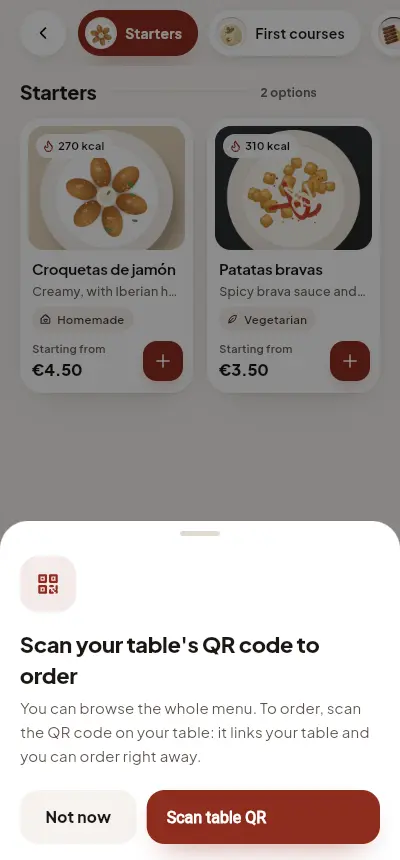
Cada mesa tiene su QR impreso. Al escanearlo se abre la carta del local con la mesa ya asociada, y el comensal puede pedir.
También se puede ver la carta sin mesa, por ejemplo con el QR de la carta de la puerta o el escaparate. En ese caso se puede navegar por toda la carta, pero para pedir hay que pulsar Escanear QR de la mesa y apuntar al QR de la mesa. La mesa se asocia sin recargar la página. La cámara del navegador solo funciona con HTTPS; si no se abre, se puede escanear con la app de cámara del móvil.
Ver la carta
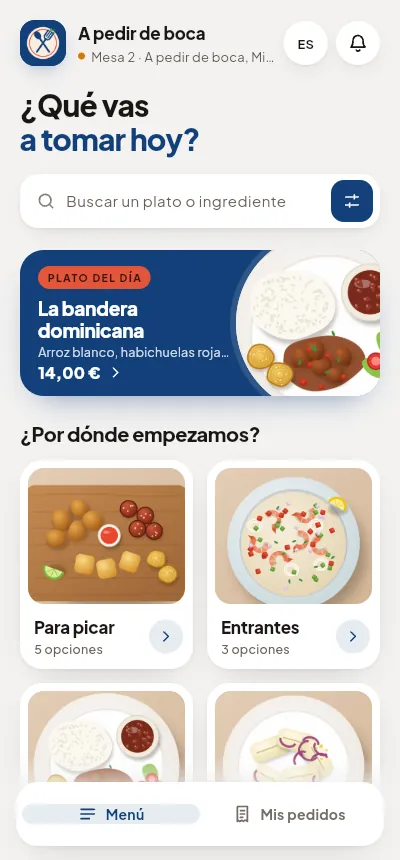
- Arriba aparece el plato del día y debajo una tarjeta por sección (entrantes, principales, postres, bebidas…), en el orden del backoffice.
- Al entrar en una sección se ven sus productos; las demás secciones quedan arriba como pastillas para cambiar rápido.
- Las bebidas se separan en Sin alcohol y Con alcohol, con la graduación.
- El buscador encuentra platos e ingredientes en todas las secciones. Filtrar por dieta y alérgenos oculta lo que no encaja.
- Los productos agotados aparecen como Agotado y no se pueden pedir.
Ficha del plato
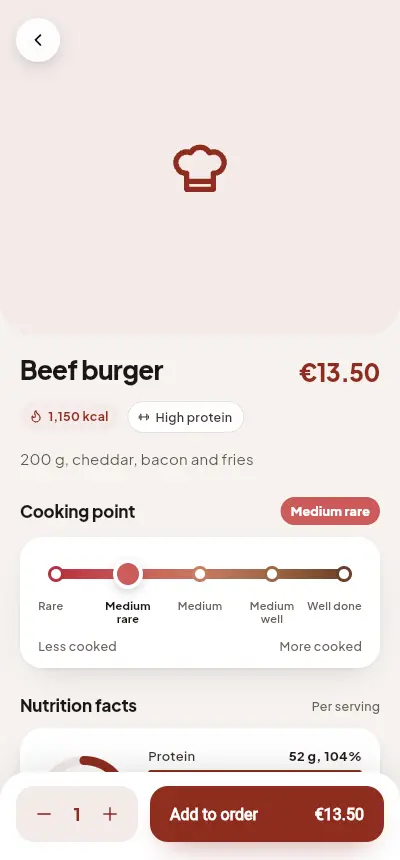
Al tocar un producto se abre su ficha: fotos, descripción, precio, calorías y macronutrientes, los 14 alérgenos y etiquetas de dieta. Según el producto, el comensal elige además:
- Porción (tapa o ración, caña o jarra, copa o botella), cada una con su precio.
- Opciones: salsa, guarnición, extras con precio o ingredientes a quitar. Algunas son obligatorias.
- Punto de la carne, de poco hecho a muy hecho, al punto por defecto.
- Notas para la cocina, en texto libre.
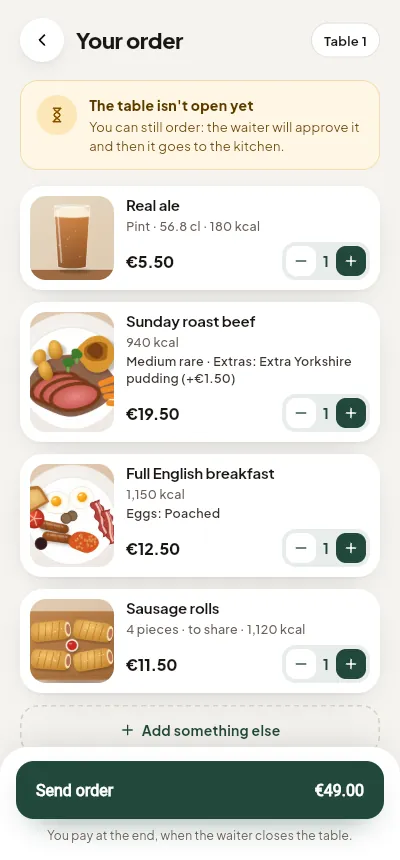
Pedir
- Añadir productos con + o desde la ficha con Añadir al pedido.
- Pulsar Ver pedido para revisar cantidades, total y nutrientes.
- Pulsar Enviar pedido. Se paga al final, cuando el camarero cierra la mesa.
Si la mesa no está abierta, el pedido se envía igual pero queda esperando a que el camarero lo apruebe. No llega a cocina hasta entonces.
Mis pedidos
La pestaña Mis pedidos muestra cada pedido con su estado: recibido, preparando, listo y servido. También muestra el camarero que atiende la mesa y la cuenta de la mesa.
Si el local sirve por tiempos, Los tiempos de tu mesa indica qué platos esperan a que el camarero marche su tiempo (por ejemplo, los segundos).
Si el camarero mueve la cuenta a otra mesa, el comensal ve un aviso y debe escanear el QR de la mesa nueva para seguir.
Llamar al camarero y pedir la cuenta
- Llamar al camarero: el personal recibe un aviso con el número de mesa. Se puede cancelar mientras nadie lo atienda.
- Pedir la cuenta: se elige tarjeta o efectivo y un camarero la lleva a la mesa.
Solo puede haber una llamada y una petición de cuenta abiertas por mesa, y hay un límite de avisos seguidos para evitar abusos.
Cancelar un pedido o un plato
Desde Mis pedidos se puede cancelar un pedido entero o un solo plato. Lo que la cocina aún no ha empezado se cancela al momento. Si ya lo está preparando, el botón es Pedir que se cancele y el personal decide.
Valorar la visita
Después de pagar, el comensal puede puntuar servicio, comida y ambiente de 1 a 5 y dejar un comentario. Las valoraciones se ven en el backoffice, en Reseñas.
App del personal
Entrar
Cada persona entra con su email y contraseña. Si trabaja en varios locales, elige uno (y puede cambiar con Cambiar de lugar).
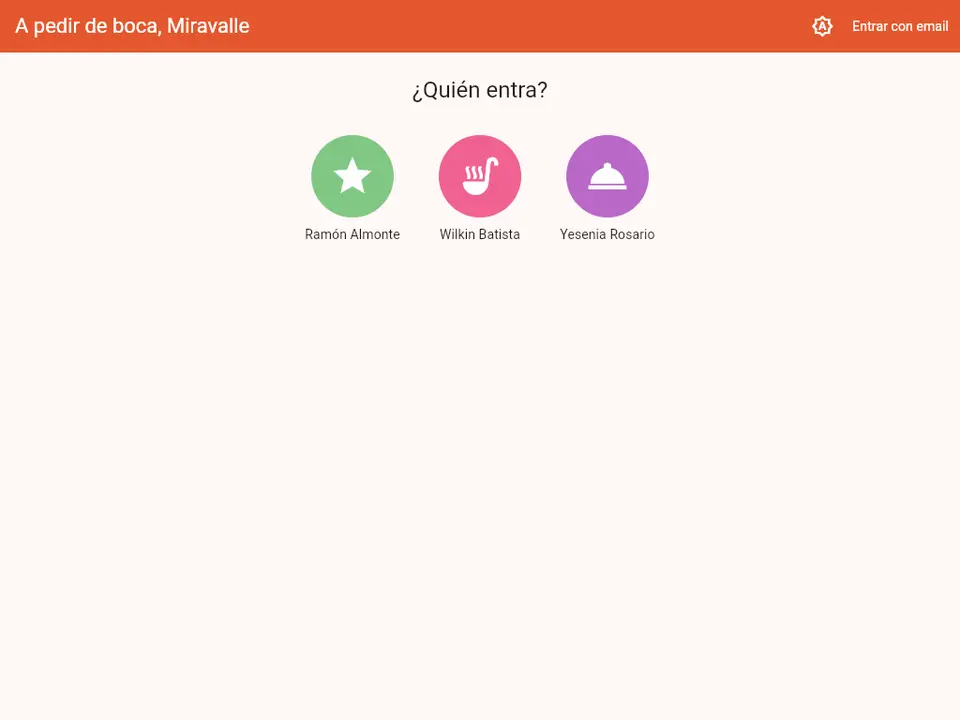
Dispositivo compartido. En una tablet o caja que usa todo el equipo, un administrador del local pulsa el icono de tablet y elige Usar como dispositivo compartido. Desde entonces, la pantalla de entrada muestra al personal del local con su foto o icono: cada uno toca el suyo y escribe su PIN de 4 a 6 cifras. Tras 5 PIN incorrectos el usuario queda bloqueado 15 minutos. Las fotos, los PIN y los dispositivos se gestionan en el backoffice, en Personal.
Sala (pestaña Piso)
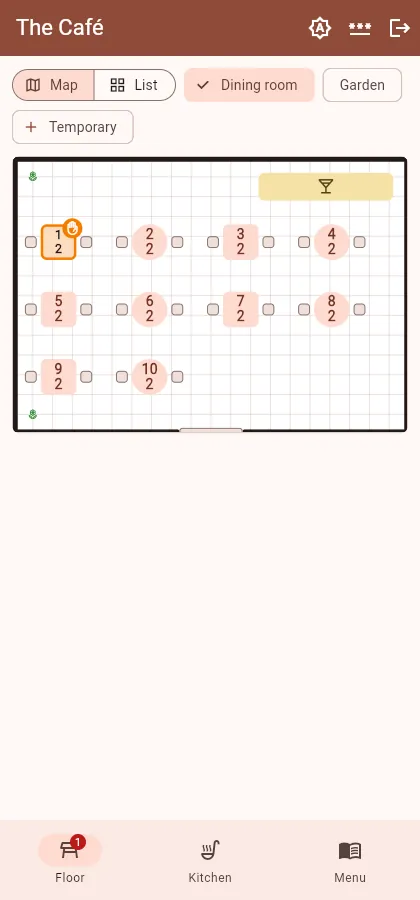
La app abre en el mapa de la sala. Cada mesa muestra su estado: libre, abierta, pedidos por validar, platos para servir, llamando al camarero o pidiendo la cuenta. Se puede cambiar entre Mapa y lista, y ver solo Mis mesas.
- Las llamadas y peticiones de cuenta aparecen arriba y como aviso en cualquier pantalla. Se cierran con Atendido.
- Temporal añade una mesa o una silla solo para este servicio. Desaparece del mapa al cobrar.
Una mesa
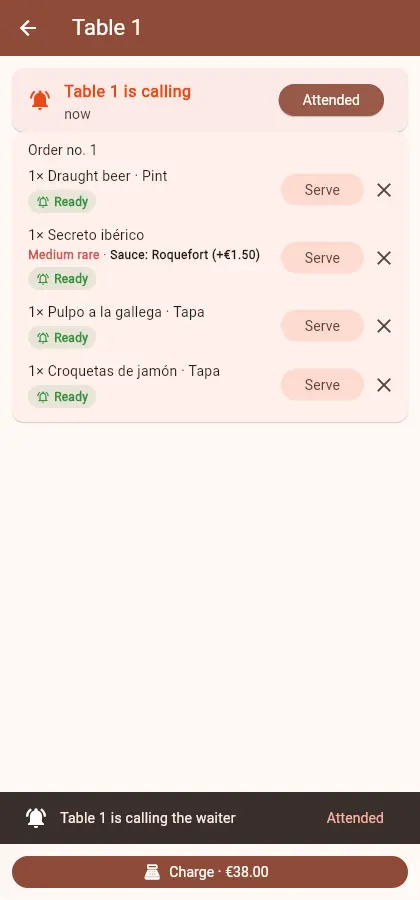
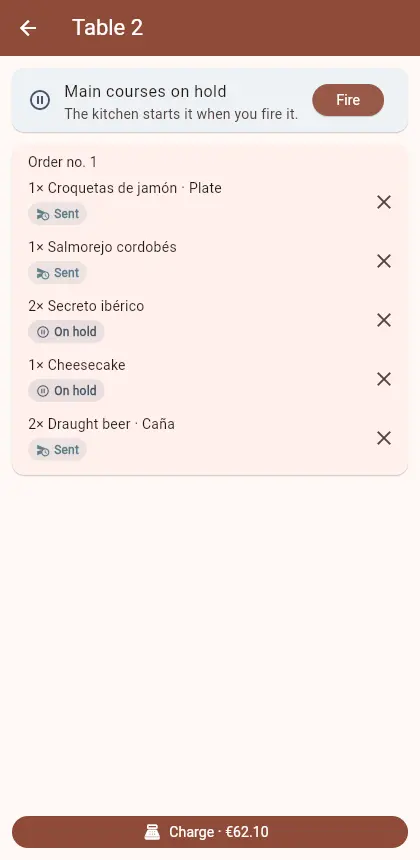
- Abrir la mesa valida los pedidos pendientes y los manda a cocina. Se indica cuántos comensales hay.
- Añadir pedido permite al camarero pedir por la mesa, con opciones y notas.
- Atender marca como servido un plato listo.
- Tiempos: las bebidas y el primer tiempo salen con el pedido; los demás quedan en espera hasta que el camarero pulsa Marchar.
- El camarero que atiende la mesa se puede cambiar desde la propia mesa.
- El QR de la mesa se puede enseñar en pantalla para que el comensal lo escanee.
Cobrar
- El botón de cobro muestra el total. Se elige efectivo o tarjeta y, si hay, la propina.
- Se puede cobrar en partes o dividir entre varios comensales; la cuenta muestra lo pagado y lo que falta.
- Descuento aplica un porcentaje o un importe con motivo. Cortesía de la casa deja un plato sin cobrar.
- Imprimir cuenta la manda a la impresora de tickets del local, si está configurada.
- Al cobrar todo, la mesa se cierra. Si no hay nada que cobrar, Cerrar mesa la cierra sin pago.
Correcciones
- Cancelar una línea o un pedido entero. Si la cocina ya lo tiene, hay que indicar el motivo. Lo cancelado no se cobra.
- Editar una línea que la cocina aún no tiene, deshacer el último paso de una línea o restaurarla.
- Responder a las peticiones de cancelación del comensal: cancelarlo o mantenerlo.
- Mover la cuenta entera o algunos pedidos a otra mesa. Si la mesa de destino está ocupada, las cuentas se juntan; eso no se puede deshacer.
Cocina
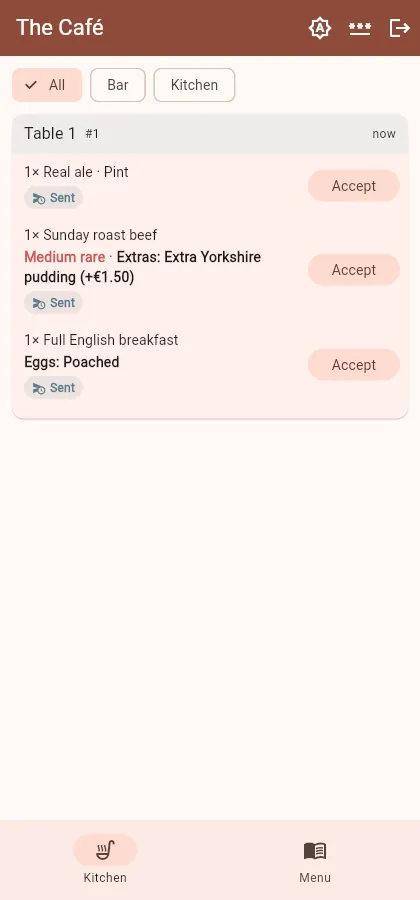
La pestaña Cocina muestra los pedidos validados, del más antiguo al más nuevo, con opciones, punto de la carne y notas. Se puede filtrar por estación. Cada plato pasa por Aceptar, Preparar y Listo; al marcarlo listo, sala lo ve para servir. Los platos de un tiempo que no se ha marchado aparecen en espera.
Marcar agotados
En la pestaña Menú se marca un producto, o solo una de sus porciones, como agotado o disponible. El cambio llega al momento a la carta del comensal.
Caja
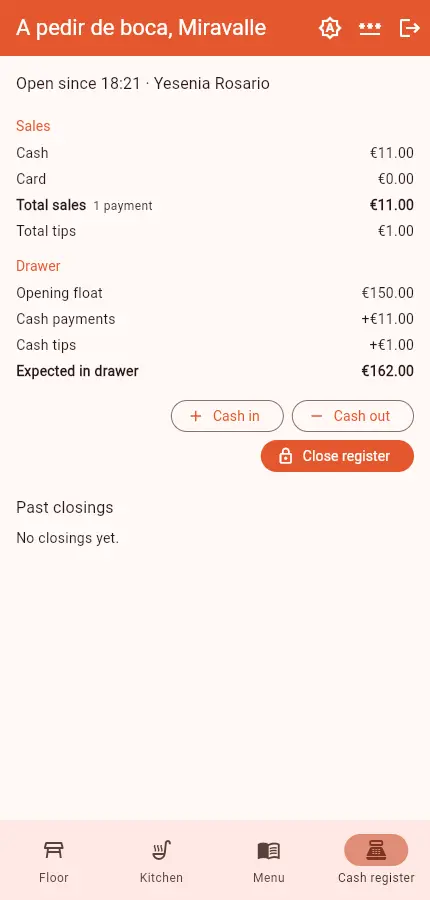
La pestaña Caja (camareros y administradores, no cocina) tiene un punto rojo mientras la caja está cerrada.
- Abrir caja con el fondo inicial.
- Durante el turno, registrar entradas y salidas de efectivo con su motivo.
- Cerrar caja con el efectivo contado. La app muestra lo esperado (fondo + efectivo cobrado + propinas en efectivo + entradas − salidas) y la diferencia.
Debajo aparece el historial de cierres. Si el local tiene cajón portamonedas, se abre al abrir la caja o mover efectivo, y también con el botón de abrir el cajón, que queda registrado en la actividad.
Backoffice
Se entra con email y contraseña. El superadministrador entra en el área de sistema. El resto entra directamente en su local, o elige uno si tiene varios. Cada local tiene estas secciones: Mesas, Mapa, Menú, Estaciones, Informes, Caja, Reseñas, Personal, Marca, Actividad y Ajustes.
Área de sistema
- Locales: crear, buscar, borrar y restaurar locales. Un local borrado deja sin acceso a su personal y sus QR dejan de abrir la carta, pero conserva su historial.
- Marcas: crear marcas y sus administradores.
- Actividad: el registro de cambios de toda la plataforma.
- Sistema: el modo mantenimiento (comensales y personal ven un aviso con tu mensaje) y las copias de seguridad de la base de datos y las fotos, con frecuencia y días de retención.
Mesas y QR
- Añadir mesas separadas por comas, con rangos:
1-10, Barra, T1-T4. - Renombrar, desactivar o activar una mesa. Una mesa desactivada no abre la carta.
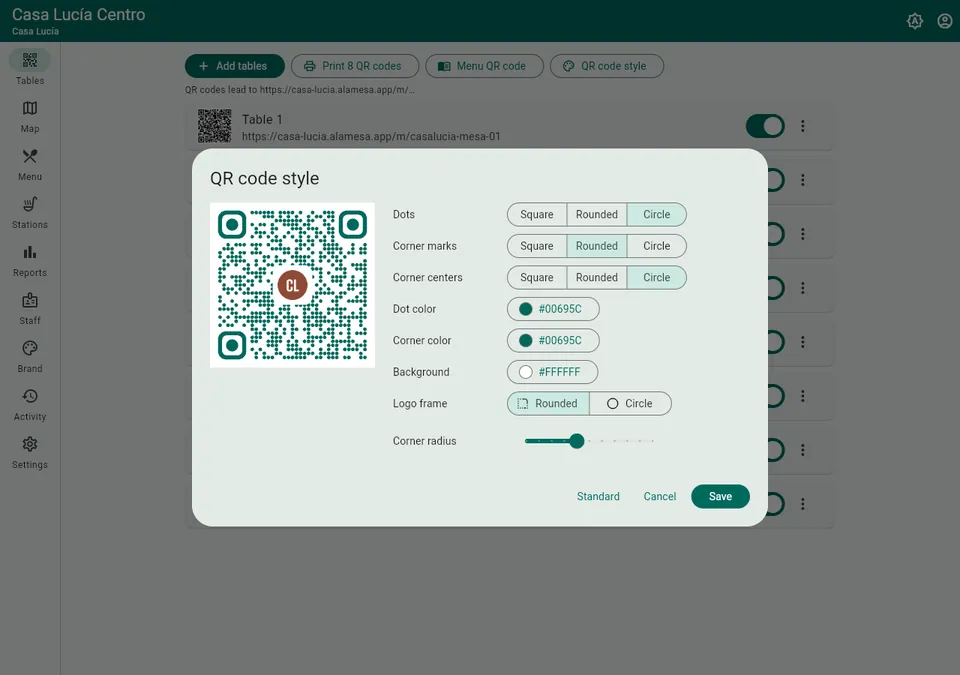
- Imprimir los QR en PDF, seis por hoja, con el logo en el centro y el nombre de la mesa al pie. También se imprime un solo QR.
- Girar código QR invalida el QR impreso de una mesa y genera uno nuevo. Hay que imprimirlo y cambiarlo en la mesa.
- QR de la carta: abre la carta sin mesa, para la puerta, el escaparate o la barra.
- Estilo del QR: forma de los puntos y las esquinas, colores, fondo y marco del logo. Avisa si el contraste es bajo.
- Camarero predeterminado de cada mesa: las cuentas que se abren en ella se le asignan.
Mapa
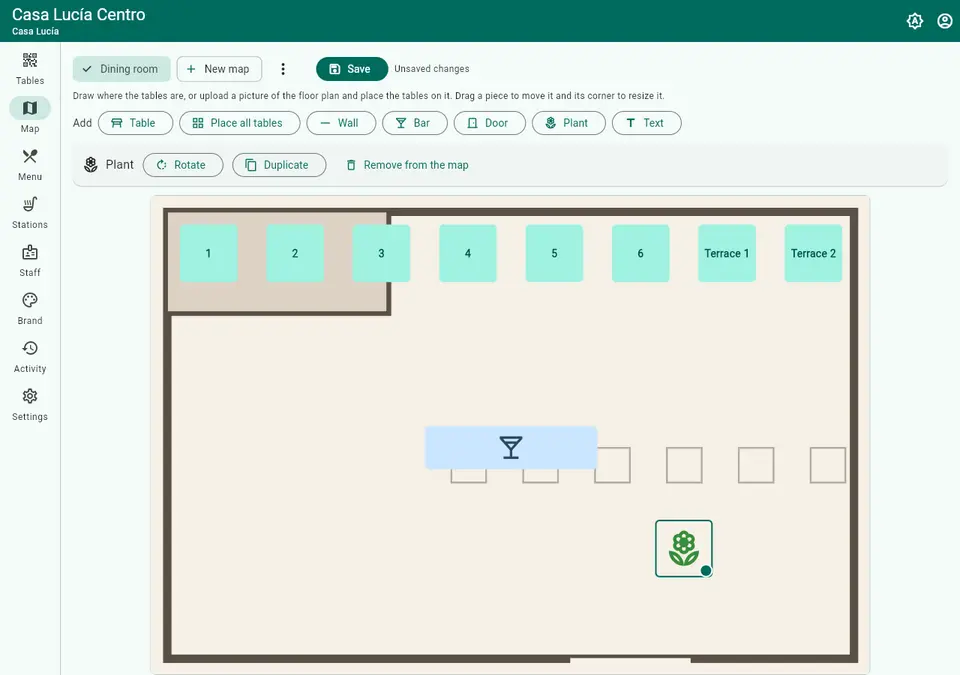
Dibuja la sala o sube una imagen del plano y coloca las mesas encima. Se pueden tener varios mapas (comedor, terraza…). Las piezas son mesas (cuadradas o redondas, con sus sillas), paredes, barra, puertas, plantas y textos. Se seleccionan varias con Mayús o Ctrl y clic o arrastrando, y se deshace con Ctrl+Z.
- Colocar todas las mesas pone en el mapa las que aún no están.
- Los taburetes de barra pueden ser mesas con su propio QR y cuenta.
- Una silla puede tener su propia cuenta, ir en la cuenta de una mesa o ser solo dibujo.
- La vista En vivo muestra qué mesas están abiertas, quién las atiende y qué avisos hay.
El mapa guardado es el que usa la sala en la app del personal.
Menú (carta)
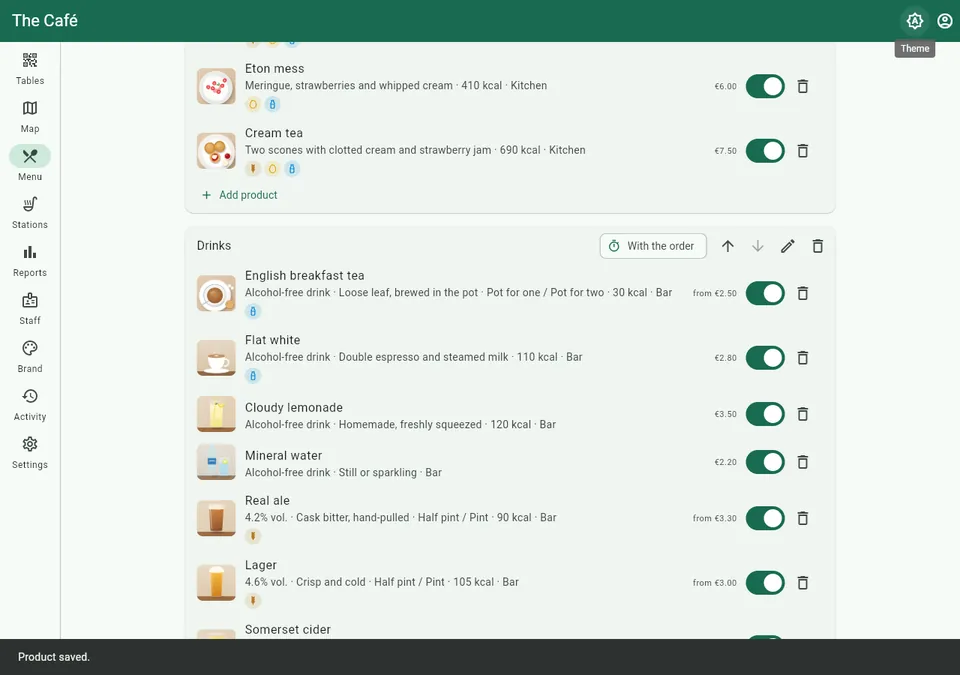
- Categorías: crear, renombrar, ordenar y borrar (solo si están vacías). El orden es el de la carta del comensal.
- Producto: nombre, descripción, precio, estación donde se prepara y categoría.
- Fotos: JPEG, PNG o WebP de hasta 5 MB; la primera es la portada.
- Alérgenos (los 14 obligatorios, incluidas trazas), nutrición por ración y etiquetas de dieta que sirven para filtrar.
- Porciones: por ejemplo tapa y ración, cada una con su precio, nutrición y disponibilidad.
- Bebida: sin alcohol o con alcohol y su graduación.
- Plato del día: aparece primero al abrir la carta.
- Opciones al pedir: grupos de una o varias opciones, obligatorios o no, con extras de pago.
- Preguntar el punto de la carne.
- Tiempo de servicio: bebidas y primer tiempo van con el pedido; el camarero marcha el resto.
- Agotado y Quitar del menú (los pedidos antiguos no cambian).
Traducciones. En Ajustes se elige el idioma en que se escribe la carta. El editor tiene una pestaña por idioma (inglés, español, francés e italiano) para traducir nombres, descripciones, porciones, opciones y categorías. Lo que se deja en blanco se muestra en el idioma original. Cada comensal ve la carta en el idioma de su app.
Estaciones
Cada producto se prepara en una estación (cocina, barra, postres, plancha…) y aparece en su pantalla de cocina. El local se crea con la estación «Cocina».
Informes y reseñas
- Informes: ventas entre dos fechas, día a día (cuentas, comensales, efectivo, tarjeta, descuentos, propinas, total) y por producto (unidades, invitaciones, ingresos). Se descargan en CSV.
- Reseñas: las valoraciones de los comensales, con medias y desglose por camarero.
Caja
El administrador del local tiene la misma pantalla de caja que en la app del personal, con el historial de cierres y un botón para actualizar.
Personal
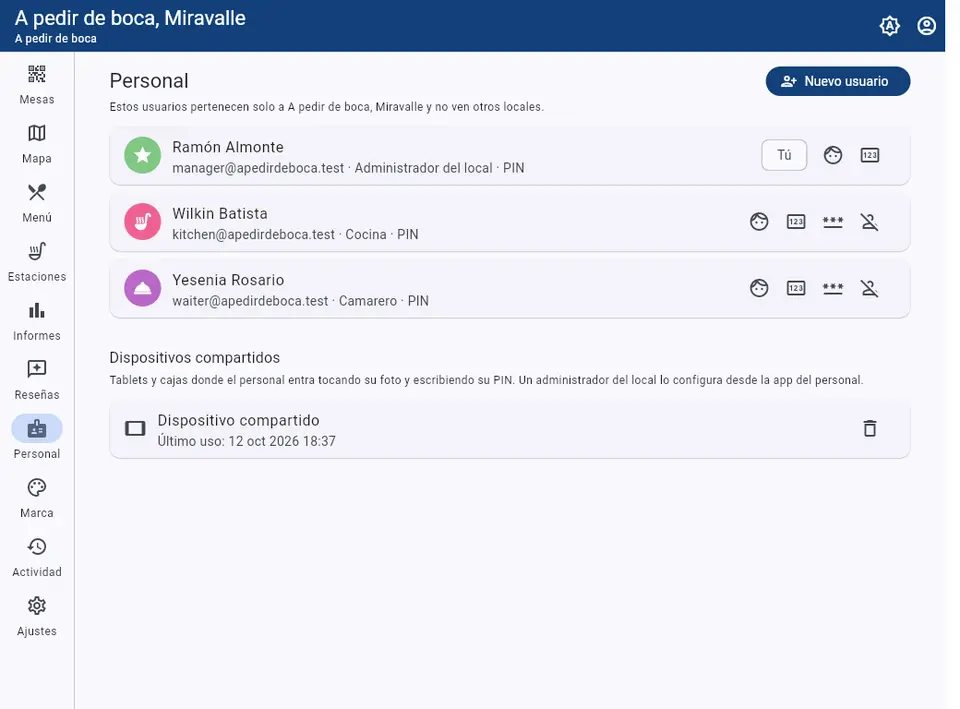
- Crear usuarios del local con rol administrador del local, cocina o camarero, y una contraseña inicial. Solo ven este local.
- Cambiar la contraseña de alguien o desactivarlo (no podrá entrar, pero su historial se conserva).
- Foto o icono y PIN para entrar en los dispositivos compartidos.
- Dispositivos compartidos: la lista de tablets y cajas con entrada por PIN. Al quitar uno, deja de permitir esa entrada.
Marca
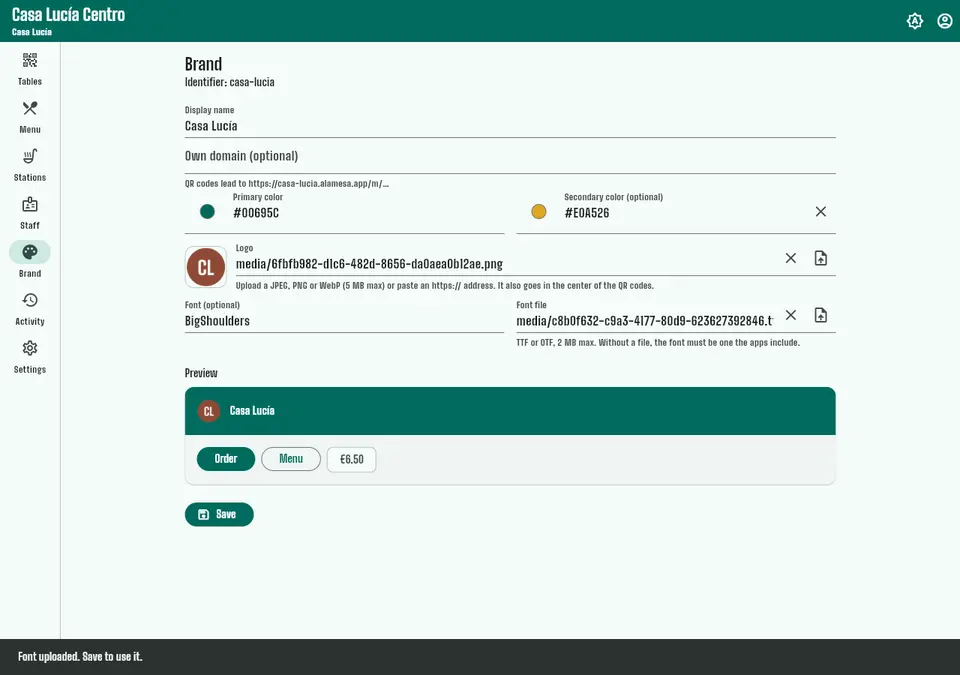
Nombre visible, dominio propio, color primario y secundario (se aplican tal cual en las apps), logo y fuente (TTF u OTF). La vista previa muestra el resultado. El tema lo comparten todos los locales de la marca. Si cambias el dominio, los QR ya impresos siguen apuntando al anterior: hay que reimprimirlos.
Actividad
Cada cambio queda registrado con quién lo hizo, cuándo y desde qué IP. Las entradas no se pueden editar ni borrar.
Ajustes
Nombre del local, identificador del enlace, zona horaria, moneda, idioma del menú, IVA incluido en los precios, cabecera del ticket (razón social, NIF y dirección) e IP de la impresora de tickets. Desde aquí también se cambia la propia contraseña.
Idioma y tema
Las tres apps están en inglés, español, francés e italiano. Todas tienen modo claro, oscuro o el del sistema (por defecto). En la web, cada pantalla tiene su dirección, así que el botón atrás del navegador funciona y se pueden guardar enlaces.
Novedades
- Octubre de 2026
- Entrada rápida del personal con foto o icono y PIN en dispositivos compartidos.
- Apertura y cierre de caja en la app del personal y en el backoffice.
- Mapa de la sala con estado de las mesas, carta traducible, carta sin mesa con escáner de QR, colores de marca exactos, modo oscuro.